

 É possível liberar espaço na conta do Gmail em 4 passos simples – Foto: Pexels/ND
O Gmail é o serviço de e-mail gratuito mais popular do mundo, mas seus 15 GB de espaço, compartilhados com o Google Drive, Google Fotos e até os backups do WhatsApp, costumam se esgotar rapidamente.
Quando isso acontece, os usuários que não querer pagar os serviços do Google precisam buscar soluções.
A boa notícia é que existem formas eficazes de liberar espaço e manter sua conta funcionando sem custo adicional.
Seguir4 formas de liberar espaço na conta do Gmail
1. Use o Google Drive para gerenciar o armazenamento
Acesse drive.google.com, clique em “Armazenamento” (menu lateral) e depois em “Liberar espaço”.
O sistema faz uma varredura e sugere arquivos pesados que podem ser apagados. Também dá para escolher o que excluir de forma seletiva: e-mails com anexos grandes, arquivos no Drive ou fotos salvas no Google Fotos.
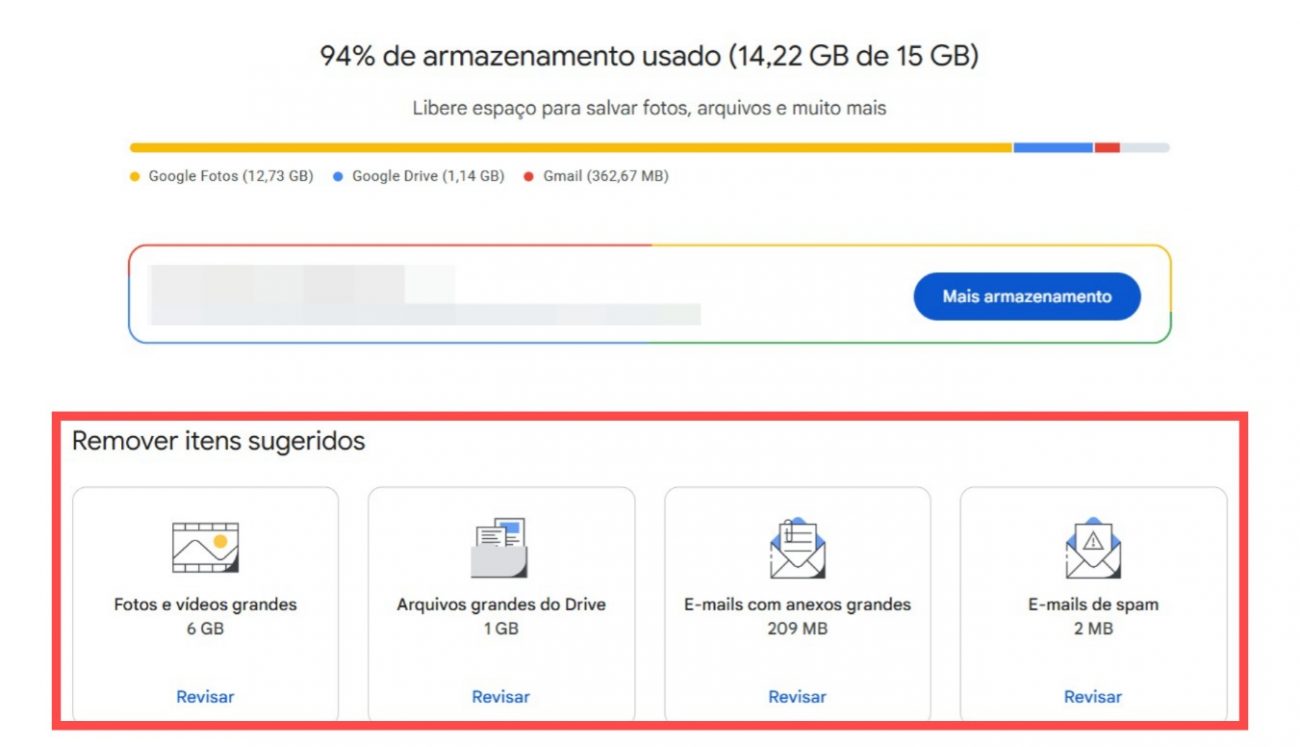 É possível liberar espaço na conta do Gmail com ajuda do Google Drive – Foto: Gabrielle Tavares/ND
2. Apague e-mails antigos e esvazie a lixeira
Mensagens antigas, especialmente com anexos, consomem bastante espaço. Use a busca avançada do Gmail para encontrar e-mails por data.
Não se esqueça de esvaziar a lixeira (que apaga automaticamente só após 30 dias) e verificar a pasta de spam, que também pode estar ocupando espaço desnecessário.
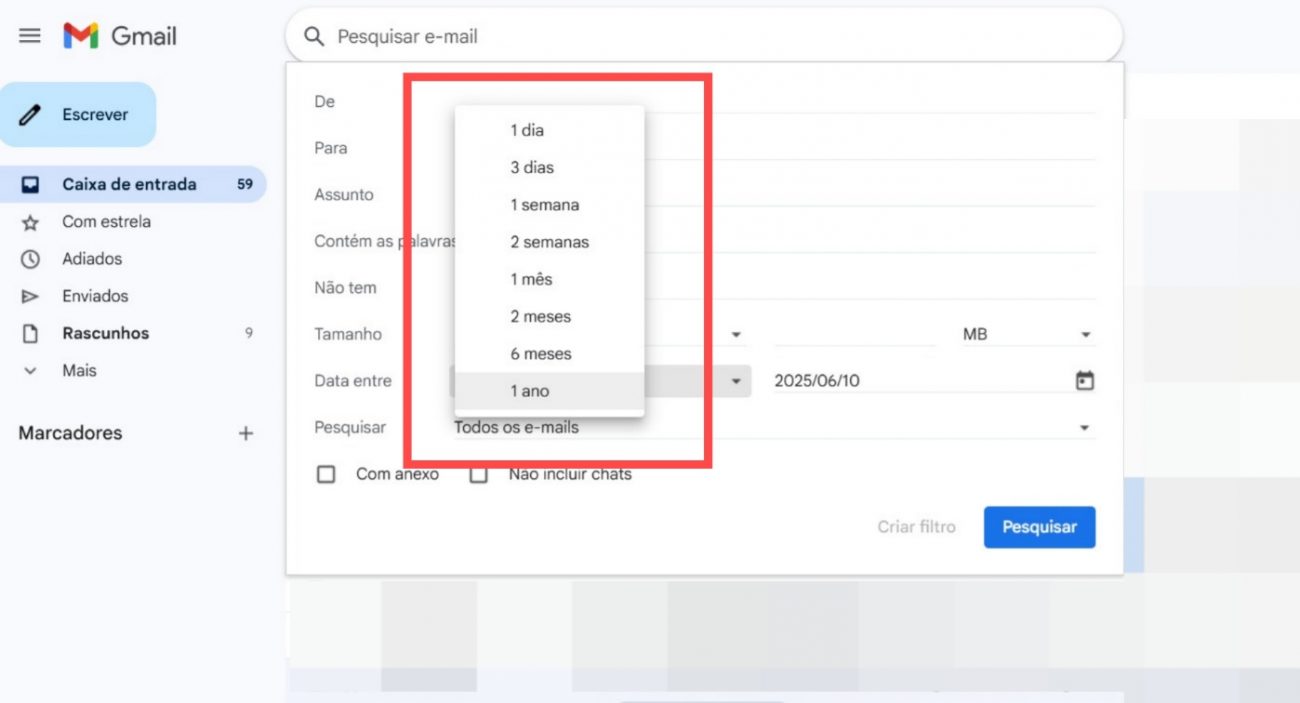 Apague conteúdos antigos para liberar espaço na conta do Gmail – Foto: Gabrielle Tavares/ND
3. Filtre e remova mensagens com anexos grandes
No campo de busca do Gmail, digite comandos como larger:10M para localizar e-mails com anexos acima de 10 MB.
Isso facilita encontrar e apagar rapidamente os maiores vilões do seu armazenamento. Lembre-se: o limite de envio por mensagem no Gmail é 25 MB.
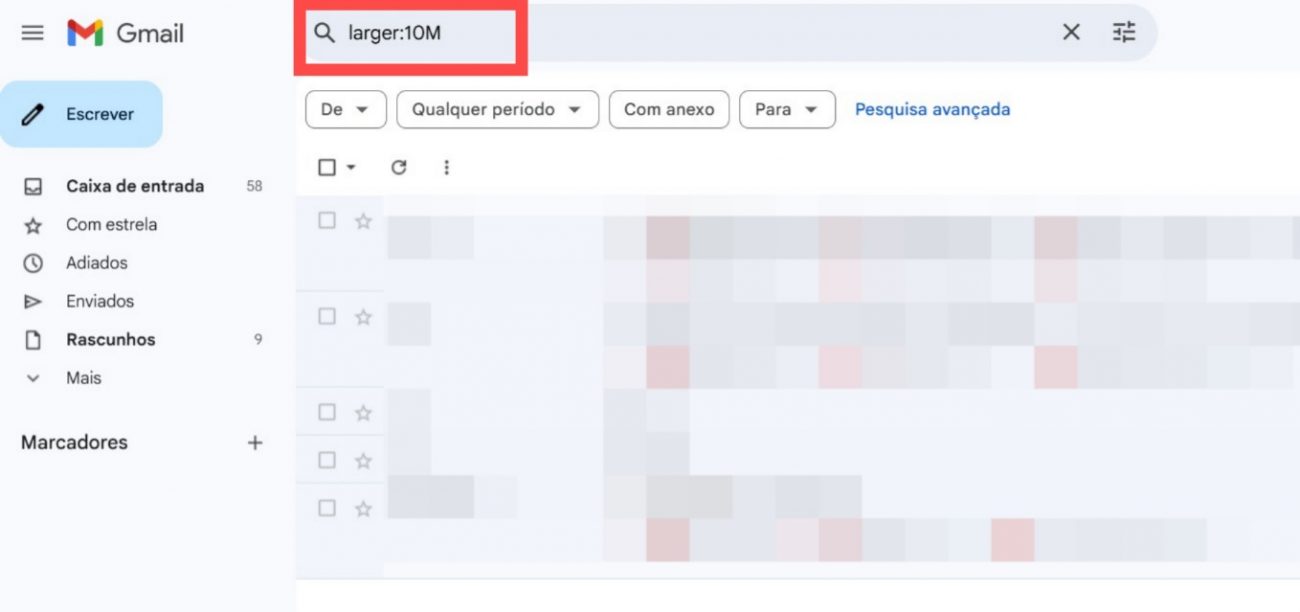 Digite comandos como larger:10M para localizar e-mails com anexos acima de 10 MB – Foto: Gabrielle Tavares/ND
4. Transfira e-mails para o computador com um cliente de e-mail
Se quiser liberar bastante espaço, é possível baixar seus e-mails para o computador usando programas como o Outlook ou Thunderbird.
Ao configurar o acesso POP nas configurações do Gmail, os e-mails antigos são baixados e, se você ativar a opção, podem ser automaticamente apagados da conta online. Depois, basta esvaziar a lixeira.
